Referenziere Aktionen, Kamerabewegungen oder Performance in einem Video und generiere einen neuen Clip, in dem dein Subjekt derselben Bewegung folgt.
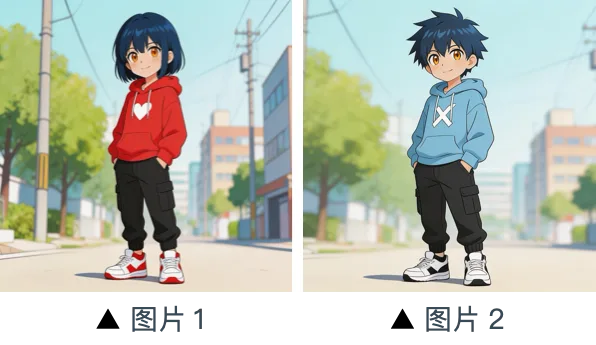
PromptÜbernimm die Bewegungen der Figuren und die Kamerasprache von @Video1 für eine Kampfszene zwischen @Bild2 und @Bild1: @Bild2 ist die Figur links, @Bild1 die Figur rechts, unterlegt mit intensiver Hintergrundmusik.
Mimic Motion auf Pixlu extrahiert die Bewegung (und optional die Kamerabewegung) aus einem Referenzvideo und überträgt sie in einem neu generierten Clip auf dein Motiv. Ideal für Bewegungsübertragung, Tanz-Nachstellungen und performancegetriebene Figurenanimation.
Schritt 01
Lade ein klares Subjektfoto oder Charakter-Still hoch — die Identität, die du behalten willst.
Schritt 02
Wähle einen Clip mit lesbarer Körperbewegung. Tanz, Gesten und kontinuierliche Aktionen transferieren am besten.
Schritt 03
Nutze Formulierungen wie „Beziehe die Aktion in @Video1 ein, um … zu generieren“ und definiere dein Subjekt aus @Bild1.
Mappe Tänze, Gänge und Performances aus einem Driving-Video auf deinen Charakter.
Halte eine Charakter-Identität, während du neue Motion und Szenen erkundest.
Übernimm Kamera-Energie, Rhythmus oder Mood aus Referenzfootage.
Verwandle Still-Porträts in motion-geführte Clips für Reels und Musik-Content.
Am besten funktioniert es, wenn du angibst, welches Asset die Bewegung und welches die Identität liefert.
Sag, dass @Bild1 das Erscheinungsbild liefert und @Video1 Aktion oder Kamerabewegung — vermische die Verantwortlichkeiten nicht.
„Beziehe die Aktion in @Video1 ein, um … zu generieren“ schlägt ein vages „lass es tanzen“.
Langsame, kohärente Bewegungen transferieren sauberer als gestapelte High-Energy-Jumps in einem Durchgang.
Sag zu Beginn, wer in @Bild1 ist, und nutze im ganzen Prompt dieselbe Formulierung (z. B. immer „die Figur in @Bild1“). Wechsle nicht zwischen „sie“, „Protagonist“ und anderen Bezeichnungen.
Recreate Moves auf Porträts oder virtuellen Charakteren.
Steuere expressive Motion aus echten Referenz-Performances.
Produziere Motion-Varianten schnell aus Still-Produkt- oder Talent-Fotos.
Loslegen
Generiere filmische Bilder und Videos mit einem einzigen Prompt. Keine Designkenntnisse nötig.