Référencez les actions, les mouvements de caméra ou la performance d'une vidéo et générez un nouveau clip où votre sujet reproduit le même mouvement.
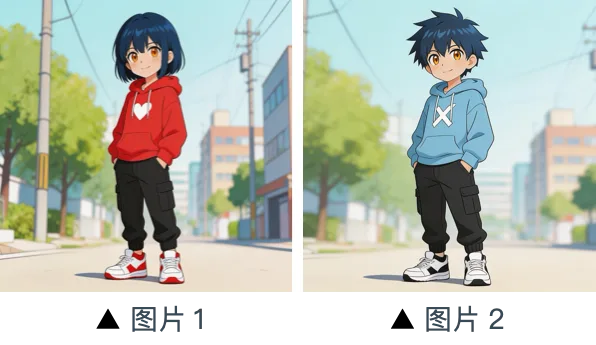
InviteReprends les mouvements des personnages et le langage de caméra de @Vidéo1 pour créer une scène de combat entre @Image2 et @Image1 : @Image2 est le personnage de gauche, @Image1 celui de droite, sur une musique de fond intense.
L'imitation de mouvement sur Pixlu extrait le mouvement (et, si besoin, les mouvements de caméra) d'une vidéo de référence, puis l'applique à votre sujet dans un nouveau clip. Idéal pour le transfert d'action, la reproduction de danses et l'animation de personnages pilotée par la performance.
Étape 01
Téléversez une photo nette du sujet ou une image du personnage — l'identité que vous souhaitez conserver.
Étape 02
Choisissez un clip où les mouvements du corps sont bien lisibles. Danses, gestes et actions continues se transfèrent le mieux.
Étape 03
Utilisez des formulations comme « Reprends l'action de @Vidéo1 pour générer… » et définissez votre sujet à partir de @Image1.
Appliquez danses, démarches et performances d'une vidéo source à votre personnage.
Gardez l'identité d'un personnage tout en explorant de nouveaux mouvements et décors.
Empruntez l'énergie de caméra, le rythme ou l'atmosphère d'une vidéo de référence.
Transformez des portraits fixes en clips animés pour les Reels et les contenus musicaux.
Les meilleurs résultats viennent quand vous précisez quel fichier fournit l'action et lequel fournit l'identité.
Précisez que @Image1 fournit l'apparence et que @Vidéo1 fournit l'action ou le mouvement de caméra — ne mélangez pas les rôles.
« Reprends l'action de @Vidéo1 pour générer… » est bien plus efficace qu'un vague « fais-le danser ».
Des mouvements lents et cohérents se transfèrent plus proprement qu'une succession de sauts intenses en une seule passe.
Au début, précisez qui est dans @Image1, puis gardez la même formulation tout au long du prompt (ex. toujours « le personnage de @Image1 »). N’alternez pas entre « elle », « le héros » et d’autres appellations.
Reproduisez des chorégraphies sur des portraits ou des personnages virtuels.
Animez des mouvements expressifs à partir de performances réelles de référence.
Produisez rapidement des variantes animées à partir de photos de produits ou de talents.
Commencer
Générez des images et vidéos cinématiques à partir d'un seul prompt. Aucune expérience en design requise.