上傳照片,在桌面端框選要修改的區域,用自然語言描述效果。換裝、換背景、局部重繪——改動集中在框選範圍,其餘區域更易保持原樣。
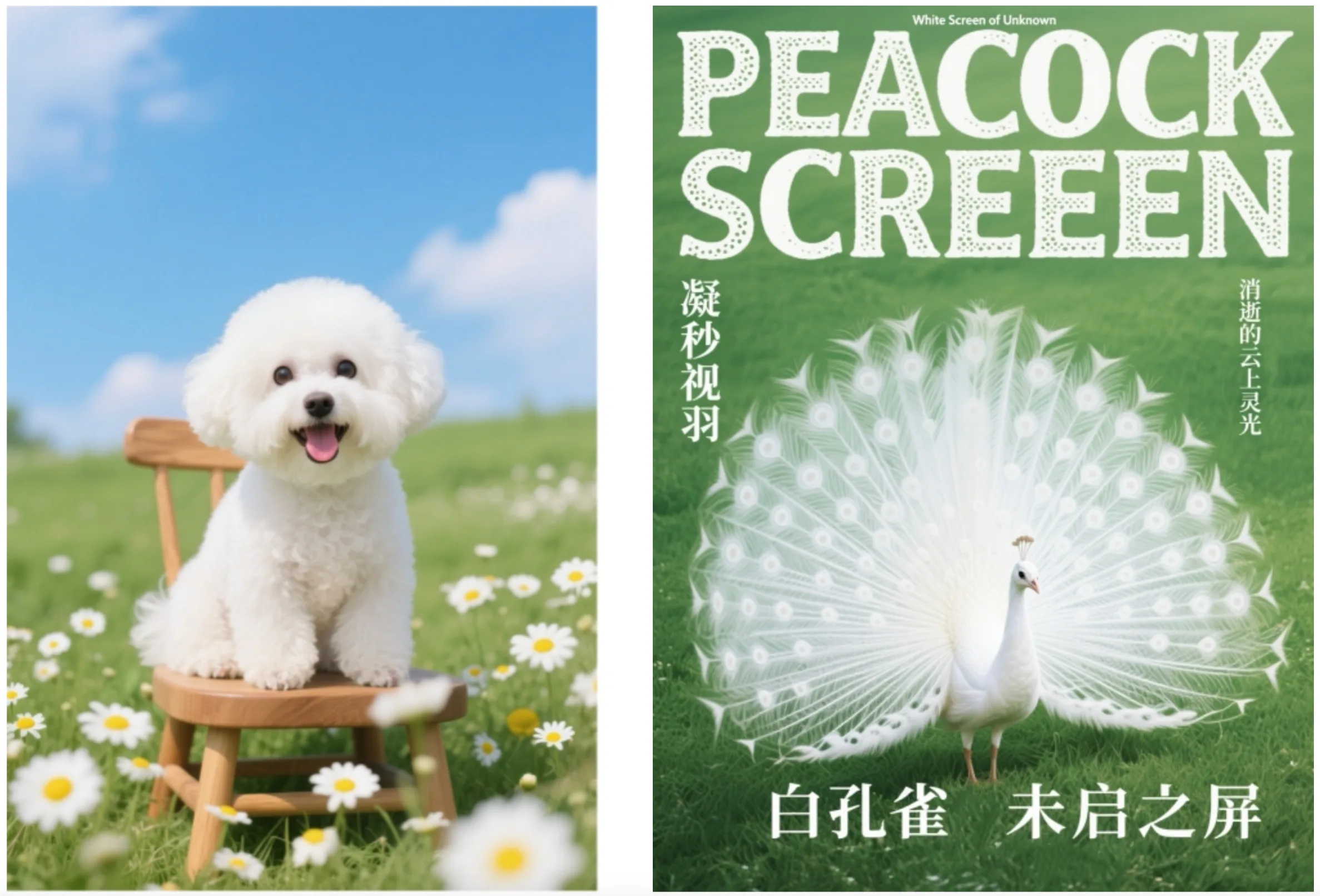
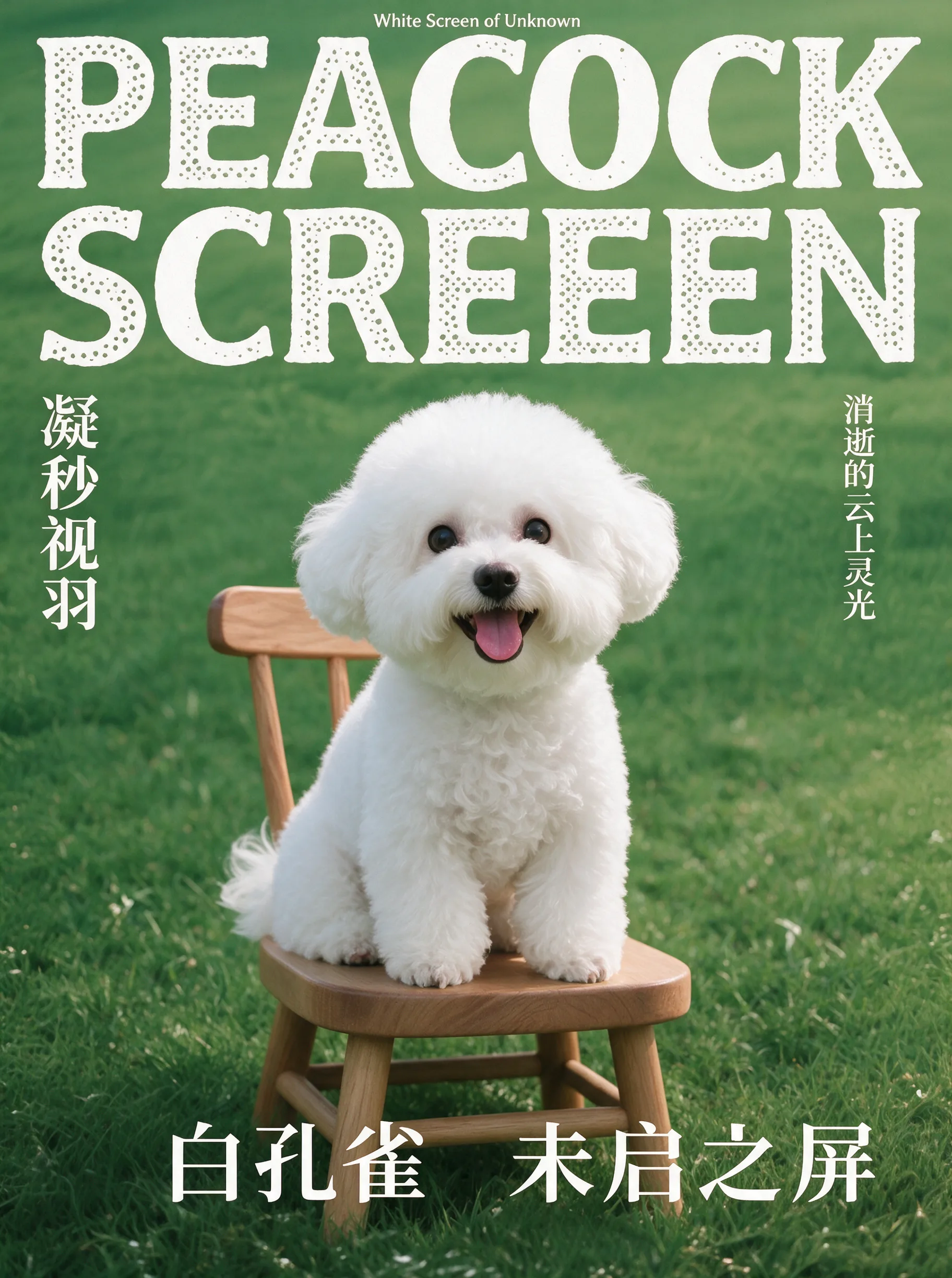
提示詞将圖 1 · 區域 1 的主体放到圖 2 · 區域 1 位置
Pixlu 的 AI 照片編輯把「框選區域 + 提示詞」變成可落地的修圖流程。你可上傳多張參考圖,在圖上標出要改的位置,只對該區域執行換裝、換材質、清理或風格化,減少整張圖被意外改動的風險。
步驟 01
加入要編輯的主圖,必要時再上傳參考圖(例如服裝、風格)。畫面主體清楚、解析度足夠,效果更穩定。
步驟 02
在桌面端對縮圖點「框選區域」,拖曳矩形標出要改的位置,再在編輯器描述要改成什麼、哪些部分保持不變。
步驟 03
查看生成效果後,修改提示詞或重新框選區域,再生成直到符合預期。
只改衣服、飾品或畫面某一塊,臉部與背景更容易保持原樣。
用參考圖指定服裝或風格,並框選要替換的區域,減少整圖風格漂移。
框選主體周邊或背景區域,調整場景、色溫與氛圍。
針對商品局部重繪或替換,方便廣告、上架圖與概念稿多版本測試。
先框選再描述:說清楚「這一塊要變成什麼」以及「畫面其他部分不要動」,更容易得到可用結果。
桌面端先框出要改的區域,再寫提示詞,比只寫「把衣服換成…」更容易對準位置。
需要從圖 2 取材質或款式時,在提示詞裡說明「將圖 1 框選區域替換為圖 2 的…」。
寫實、商業攝影、細節銳利、邊緣自然——有助於局部與原圖融合。
從一張基礎照片快速迭代各種概念。
不必重拍,就能產出廣告與商品頁的多個版本。
在探索不同服裝與場景時,保持同一張臉。